


Dalin mesazhet/ Deputetët e PD-së kundër bojkotit të seancës në Kuvend
Vendimi i Partisë Demokratike për të mos marrë pjesë në se...

Vendimi i Partisë Demokratike për të mos marrë pjesë në se...


"Apple" po përqendrohet gjithnjë e më shumë në mbrojtjen e privatësisë suaj në internet dhe një veçori e re, iCloud Private Relay, është krijuar për t'ju lejuar të fshehni identitetin tuaj dhe faqet e internetit që po vizitoni kur përdorni Safari në iPhone, iPad ose Mac tuaj.
Çfarë është "iCloud Private Relay"?
Kur shfletoni ueb normalisht, elementë të ndryshëm si adresa juaj IP dhe të dhënat DNS janë të dukshme për ofruesin e rrjetit dhe faqet e internetit që vizitoni. Megjithëse në përgjithësi nuk janë të dëmshme, këto të dhëna mund të përdoren për të ndërtuar një pamje të historisë suaj të shfletimit në ueb.
Nëse jeni të shqetësuar për privatësinë tuaj, mund të aktivizoni "iCloud Private Relay" i "Apple", i cili fsheh të dhëna si adresa juaj IP dhe të dhënat DNS, në mënyrë që askush (as Apple) të mos mund të shohë identitetin, vendndodhjen ose historinë tuaj të kërkimit.
Për të përdorur iCloud Private Relay, duhet të aktivizoni funksionin në pajisjen nga e cila po shfletoni, si p.sh. iPhone, iPad ose Mac, dhe duhet të përdorni shfletuesin e internetit Safari, kjo veçori nuk do të funksionojë nëse përdorni shfletues si p.sh. Chrome ose Firefox. Pasi të aktivizohen, të dhënat tuaja DNS janë të koduara dhe një adresë IP e përkohshme krijohet sa herë që shkoni në një faqe interneti, duke siguruar privatësinë tuaj.
Si të aktivizoni iCloud Private Relay?
Duhen vetëm disa prekje ose klikime për të konfiguruar serverin tuaj privat iCloud, megjithëse procesi ndryshon në varësi të faktit nëse jeni në një iPhone, iPad ose Mac.
Në iPhone ose iPad, nisni aplikacionin “Cilësimet” dhe prekni emrin e përdoruesit të “Apple ID” në krye të faqes. Prekni “iCloud” dhe më pas Stafetë private . Në faqen e “iCloud Private Relay” , aktivizoni “Private Relay” duke rrëshqitur butonin djathtas.
Nëse jeni duke përdorur një Mac, klikoni në menunë “Apple” në shiritin e menusë dhe zgjidhni “Preferencat e Sistemit” . Klikoni “Apple ID” . Në faqen “Apple ID” , klikoni për të kontrolluar “Stafetën private”.
Kur e aktivizoni, mund të zgjidhni nëse dëshironi të ruani vendndodhjen e përgjithshme ose të përdorni vendin dhe zonën kohore. Opsioni i parë është më i saktë dhe mund të jetë i dobishëm për të lejuar që përmbajtjet e lokalizuara në Safari të kenë një ide më të mirë se ku ndodheni.
Çfarë duhet të bëni nëse “iCloud Private Relay” nuk funksionon?
Në përgjithësi, “iCloud Private Relay” duhet të funksionojë pa asnjë përpjekje nga ana juaj. Megjithatë, ka raste kur nuk do të funksionojë ashtu siç prisni.
Nëse jeni duke udhëtuar në një vend ku “iCloud Private Relay” nuk funksionon, sistemi juaj operativ do të çaktivizojë automatikisht “iCloud Private Relay” dhe më pas do ta ndizet përsëri kur të largoheni nga ajo zonë, kështu që si rregull i përgjithshëm nuk duhet të ndryshoni cilësimet.
Nëse përpiqeni të hyni në një faqe interneti dhe ai dështon të hapet, rrjeti juaj aktual Wi-Fi mund të jetë i papajtueshëm me iCloud Private Relay. Mund ta çaktivizoni iCloud Private Relay vetëm për rrjetin Wi-Fi me të cilin jeni lidhur aktualisht.
Në iPhone ose iPad, nisni aplikacionin “Cilësimet” dhe trokitni lehtë mbi Wi-Fi. Prekni ikonën “i” në të djathtë të rrjetit dhe më pas çaktivizoni “Limit IP Address Tracking” duke rrëshqitur butonin majtas. Kjo do të çaktivizojë “iCloud Private Relay” për këtë rrjet.
Nëse jeni duke përdorur një Mac, klikoni në menunë “Apple” në shiritin e menusë dhe zgjidhni “Preferencat e Sistemit”. Kliko “Rrjeti”. Në faqen “Apple ID”, klikoni për të kontrolluar “Stafetën” private. Çaktivizoni “Limit IP Address Tracking” duke pastruar kutinë e zgjedhjes./ CNA.al


Një politikan rus ka thënë se përdorimi i "WhatsApp"-i...

"TikTok" njoftoi dje planet e tij të reja për platformën. ...

Për herë të parë, një mision i NASA-s ka skanuar brendësin...

Një javë më parë, Kanye West u pezullua përkohësisht n...

Starlink, shërbimi satelitor-internet nga SpaceX, kompania...

Dëshironi të dini se si "Netflix" arrin të jetë lojtari pr...

Është aplikacioni më i përhapur i mediave sociale për ...

"WhatsApp" po i lejon përdoruesit të përshpejtojnë shë...

"TikTok" është një aplikacion i njohur i mediave socia...

Shfletuesi juaj ka shumë informacione të ruajtura: faqet e...

Rreth 5.3 miliardë telefona inteligjentë do të hidhen ...

Reperi, Kanye West ka hyrë në një marrëveshje për të b...
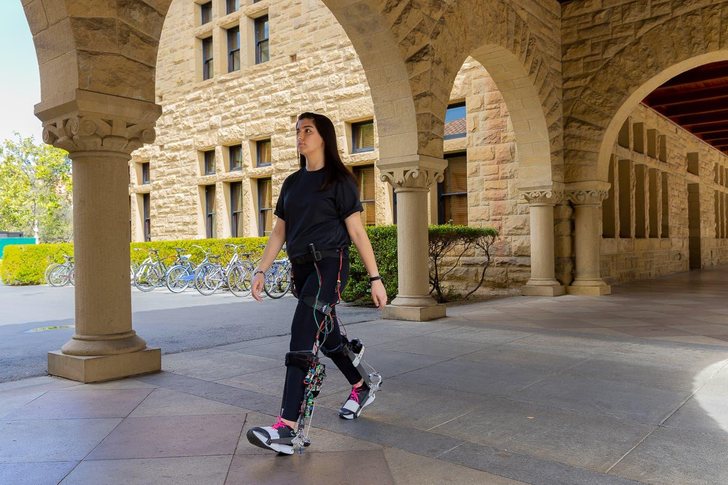
Studiuesit kanë zhvilluar një "bot" të ri ekzoskeletor që ...

Miliarderi Elon Musk ka bërë me dije se kompania e tij...

Pavarësisht nga popullariteti i tij, Facebook mund të ...

Kohët e fundit janë shumë të njohura programet e inteligje...

Microsoft e riemërtoi shërbimin e tij Office 365 në Micros...
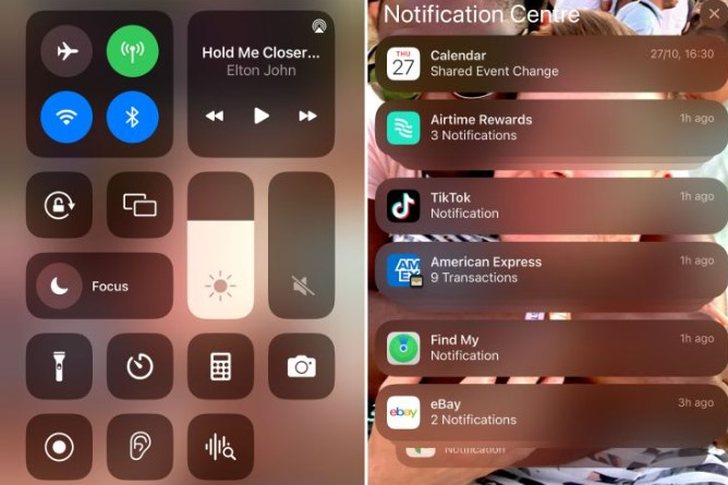
Përdoruesit e telefonave inteligjentë, mbrojnë të dhën...

Linja Pixel e "Google" mezi ka ndonjë pjesë të tregut në S...
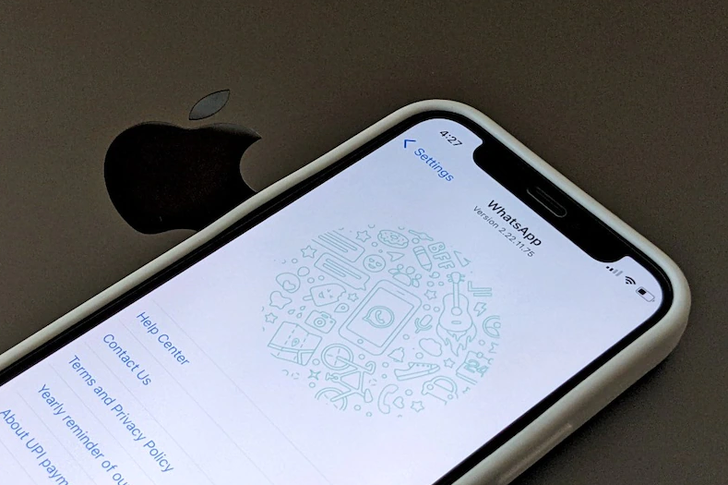
"WhatsApp" prej kohësh ka njoftuar se përdoruesit e saj do...

Paraditen e 7 Korrikut 2026, Ministria e Kulturës transfer...

Pas zbardhjes së portofolit të pronave dhe pagesave të mar...

Prej 6 muajsh CNA i është drejtuar me disa shkresa Bashkis...
Fjala “batërdi” me pronat nuk mjafton. Hipoteka, më shumë ...

Kolegji i Posaçëm i Apelimit (KPA) vendosi këtë të hën...

Vettingu i KPA-së vendosi këtë të enjte shkarkimin e p...

Suela Salavaçi, me detyrë prokurore në Prokurorinë e T...

Kolegji i Posaçëm i Apelimit ka rikthyer në detyrë pro...

Një plagosje me thikë ka ndodhur mbrëmjen e sotme në Fushë...

Një 44-vjeçar në Sarandë është plagosur rëndë pasi ka rënë...

Policia e Spanjës ka vepruar mbi një organizatë kriminale ...

Zbulohen detaje të reja lidhur me vrasjen e Eglant Koçit. ...

Mjeku i njohur Shkëlqim Balili ndau sot disa udhëzime me r...

Ditën e sotme vendi ynë do të ndikohet nga kushte atmosfer...

Në Shqipëri, në vitin 2024, në institucionet publike të sh...
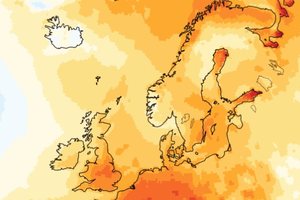
Shqipëria u përfshi në qershor në brezin e temperaturave m...

Një valë e fuqishme të nxehti ka përfshirë Italinë dhe...

Pronarët e pasurive të paluajtshme në Europë përballen me ...
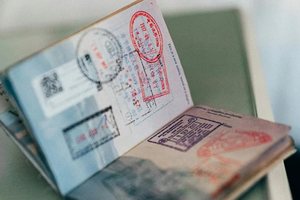
Butani, Gana dhe Nigeria u faturojnë vizitorëve më shumë p...

Parlamenti i Hungarisë ka miratuar shkarkimin e Presidenti...

Ndahet nga jeta në moshën 78-vjeçare mjeshtri i humorit, T...

Edicioni i nëntë i “MIK Festival” uli siparin me një nga n...

Një mbrëmje historike për kulturën shqiptare u shënua në z...

Kur u bëra 10 vjeç para pallatit tonë në Korçë u ngrit një...

Përveç efektit në rënien e kërkesës së shitblerjes së pasu...

Këtë të martë një dollar amerikan blihet me 81.5 lekë dhe ...

Administrata tatimore ka njoftuar përfundimin e fazës së p...
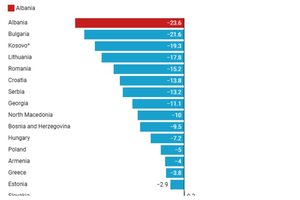
Shqipëria ka humbur gati një të katërtën e popullsisë që n...